


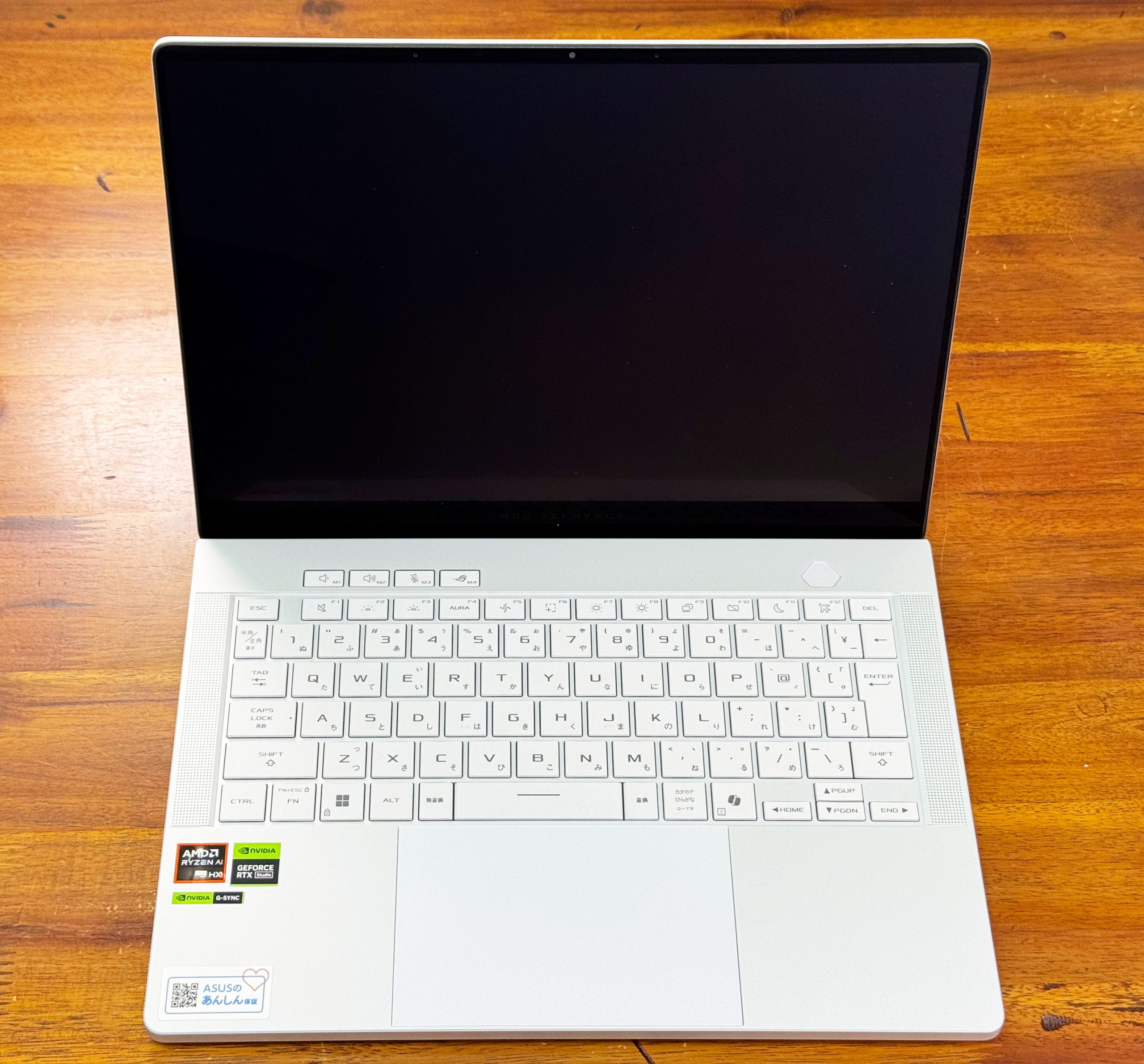
ノートパソコンの限界を知りたい。いや、限界をぶっちぎった限界突破のスペックを体験したい。今回は、ASUSのノートパソコン「ROG Zephyrus G14 GA403W / GA403WW-AI9R5080W」で「3DMark」内に搭載されている「Speed Way」(3DMark Speed Way)のスコアを計測してみた。
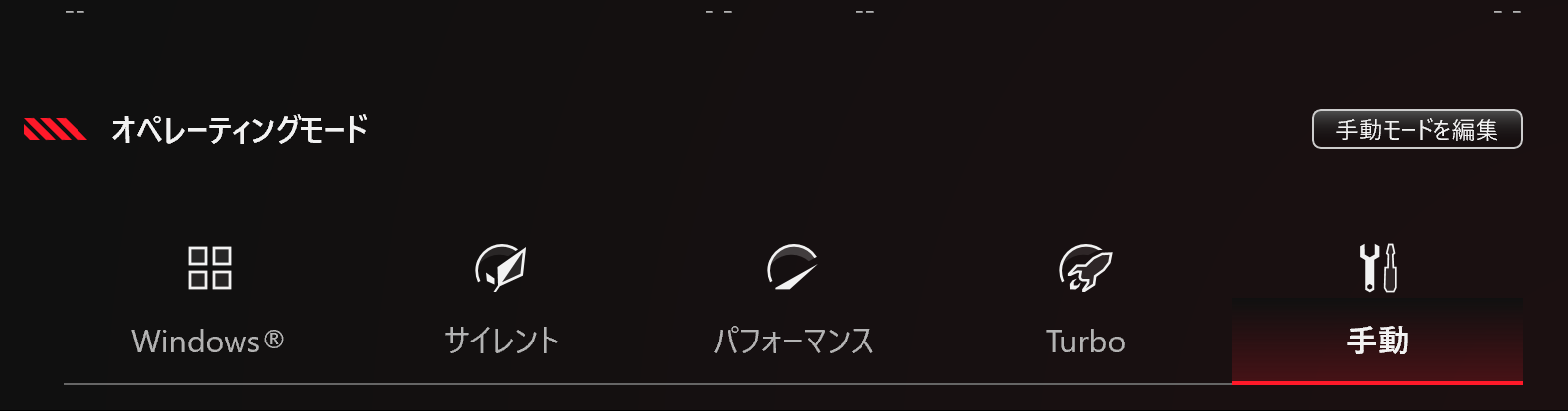
Armoury Crate「サイレント」「パフォーマンス」「ターボ」「カスタム」
ASUSのノートパソコンにはArmoury Crateアプリが搭載されており、それによりノートパソコンの性能を用途に合わせてカスタマイズできる。
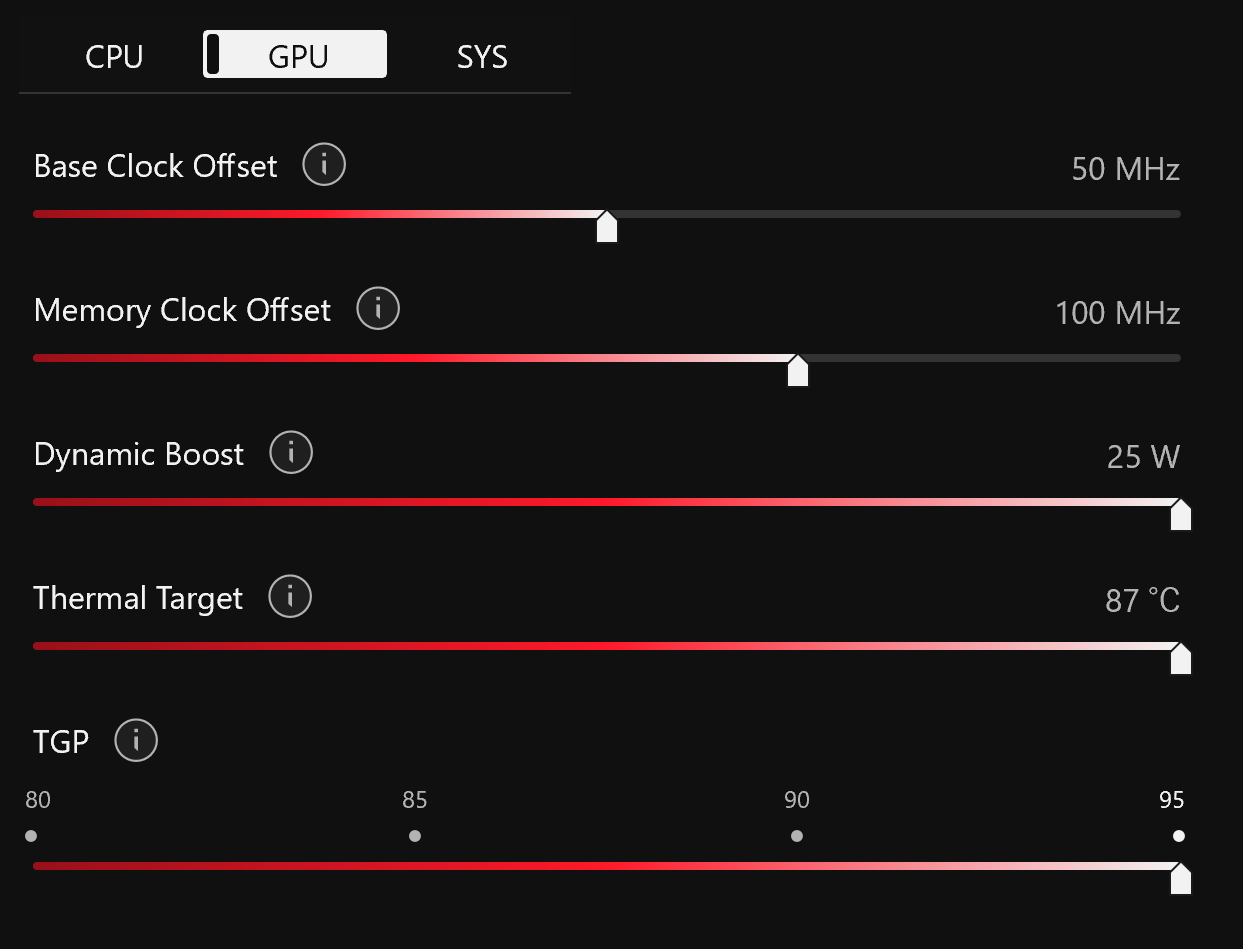
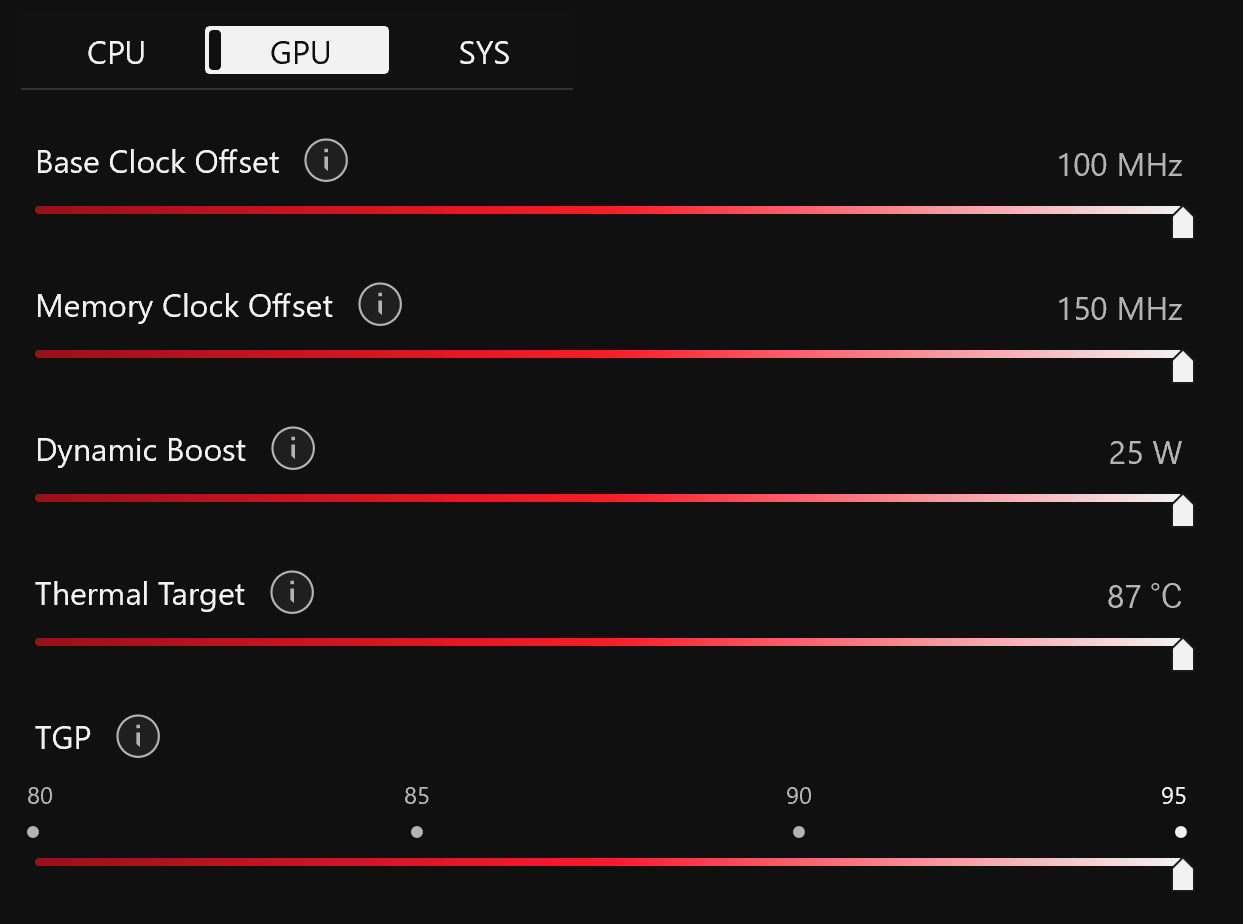
消費電力もサイレント、パフォーマンス、ターボ、カスタム(手動)の4つのモードから選ぶことができ、ターボはリスク少なめで最大能力を体験でき、カスタムではリスクある最大能力を引き出すことができる。リスクとは、ハードウェアの不調・不具合から故障まで含めたリスクだ。そのため、カスタム設定時には警告が表示される。
<オペレーティングモード4種>
サイレント: CPU・GPU・ファンの省エネ化
パフォーマンス: CPU・GPU・ファンのバランス最適化
ターボ: CPU・GPU・ファンの最大化
カスタム: CPU・GPU・ファンの限界突破可能
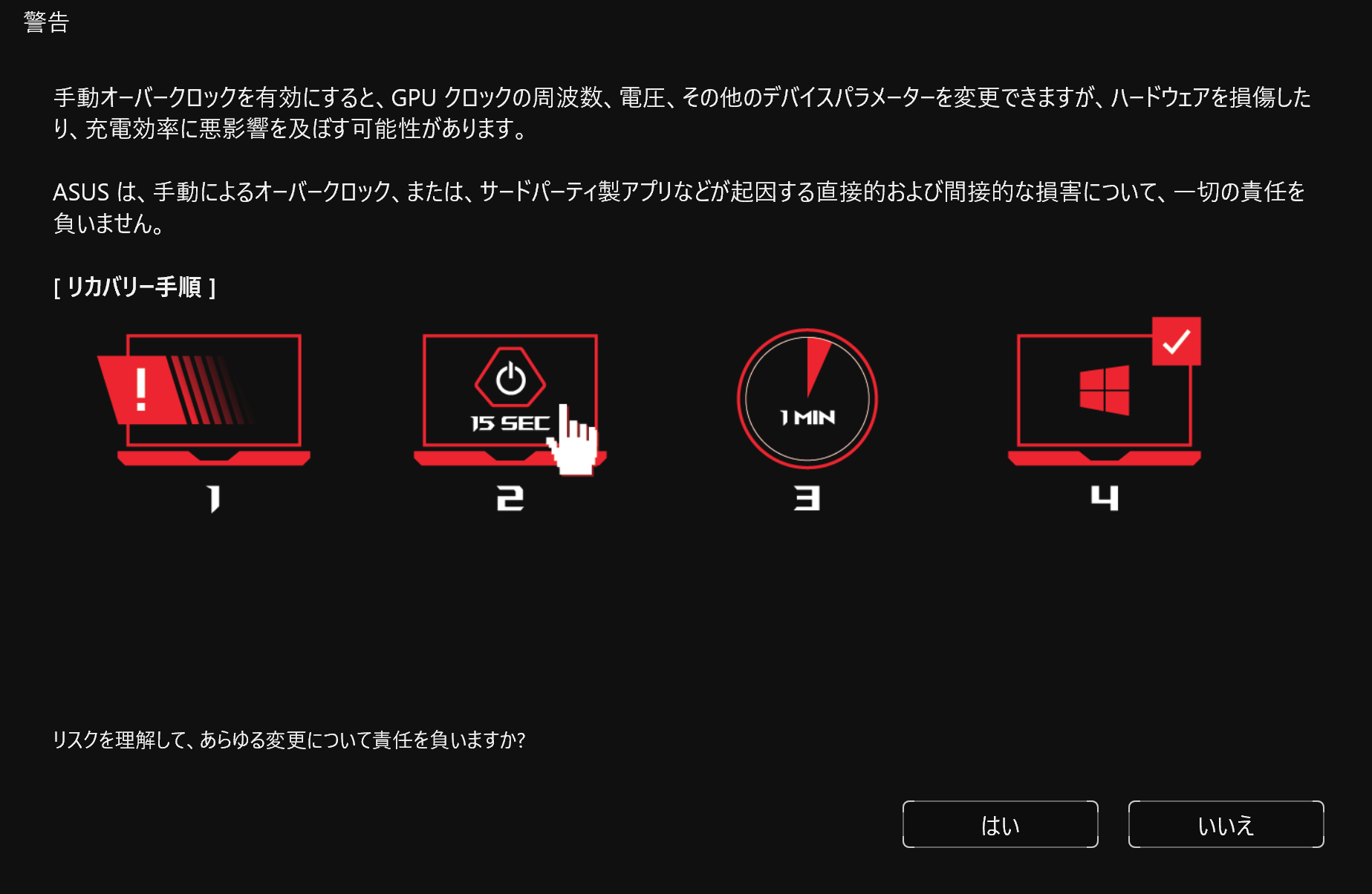
自己責任で実行する
カスタムから得られるものはメリットだけでなくリスクもある。リスクがあるからといって故障したらイヤだ。だがしかし! リスクがあっても到達したいスコアがある。そこにロマンがある。
ということで、サイレント、パフォーマンス、ターボ、カスタム、の4つの設定で3DMark Speed Wayベンチマークのスコアを比較してみた。カスタムはCPU・GPU・ファンすべてをMAX設定で実行する。もちろん筆者は自己責任で実行する。皆さんには推奨しない。
3DMark Speed Wayのベンチマークソフト説明
「3DMark Speed Wayは、DirectX 12 Ultimateの性能をテストするためのグラフィックカード・ベンチマークです。このテストを実行するには、DirectX 12 Ultimateに対応したグラフィックカードで、6GB以上のビデオメモリを搭載している必要があります」
「このテストはリアルタイムレイトレーシングと従来のレンダリング技術を組み合わせてグラフィックカードのパフォーマンスを測定します。この画面には、レイトレーシングの反射、リアルタイムグローバルイルミネーション、メッシュシェーダー、ボリュームライト、パーティクル、そしてポストプロセスエフェクトが含まれています。レンダリング解像度は2560 × 1440です」
ASUS GA403WW-AI9R5080Wのスペック
インチ: 14.0型 OLED (有機EL)
CPU: AMD Ryzen AI 9 HX 370
OS: Windows 11 Home 64
メモリ: 64GB (LPDDR5X-8000)
VRAM: 16GB (GDDR7)
GPU: NVIDIA GeForce RTX 5080 Laptop GPU (NVIDIA Optimus Technology対応 / 最大110W)
ストレージ: SSD :1TB (PCI Express 4.0 x4接続 NVMe / M.2)
備考:CPUとGPUは45度以下の状態で検証開始
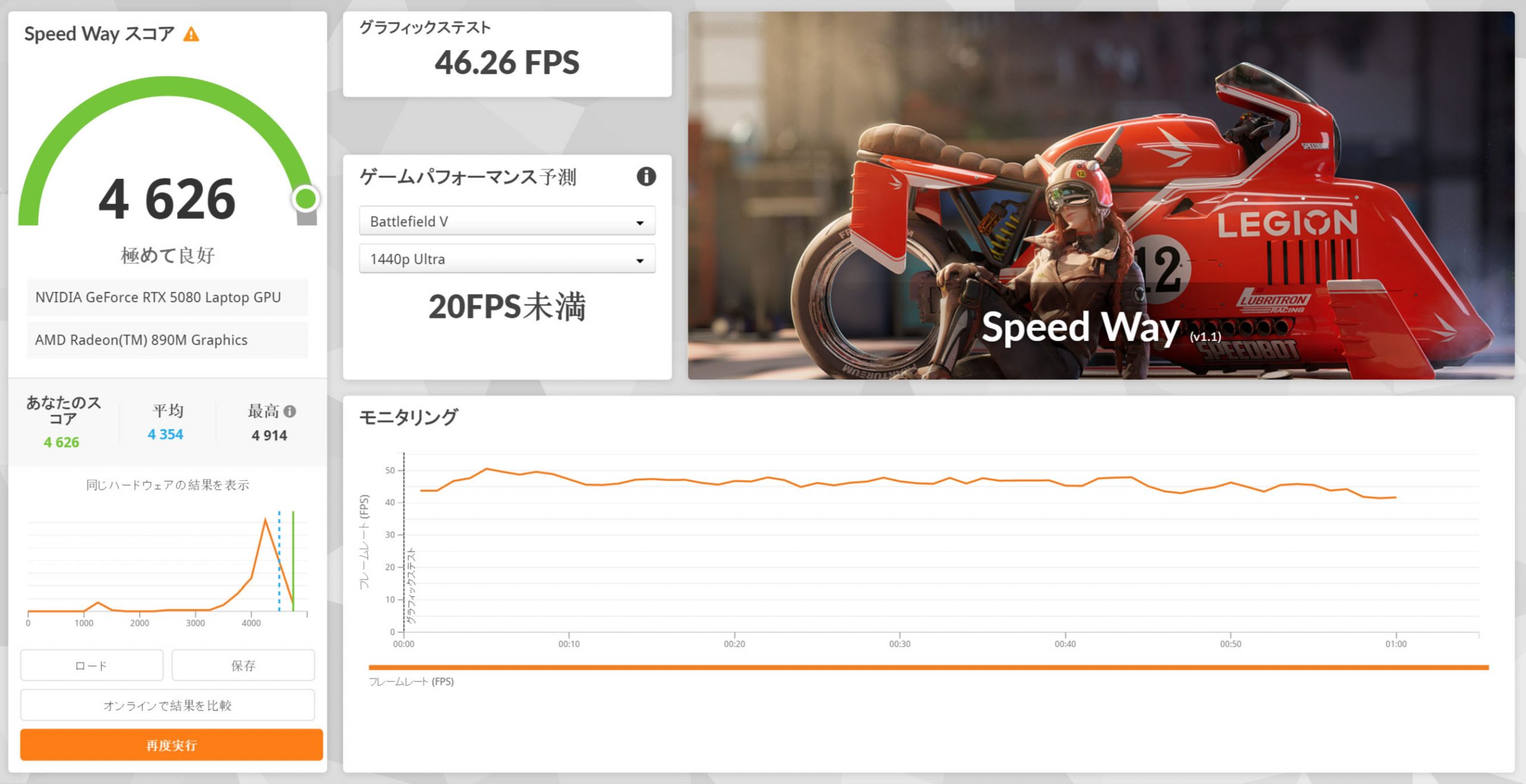
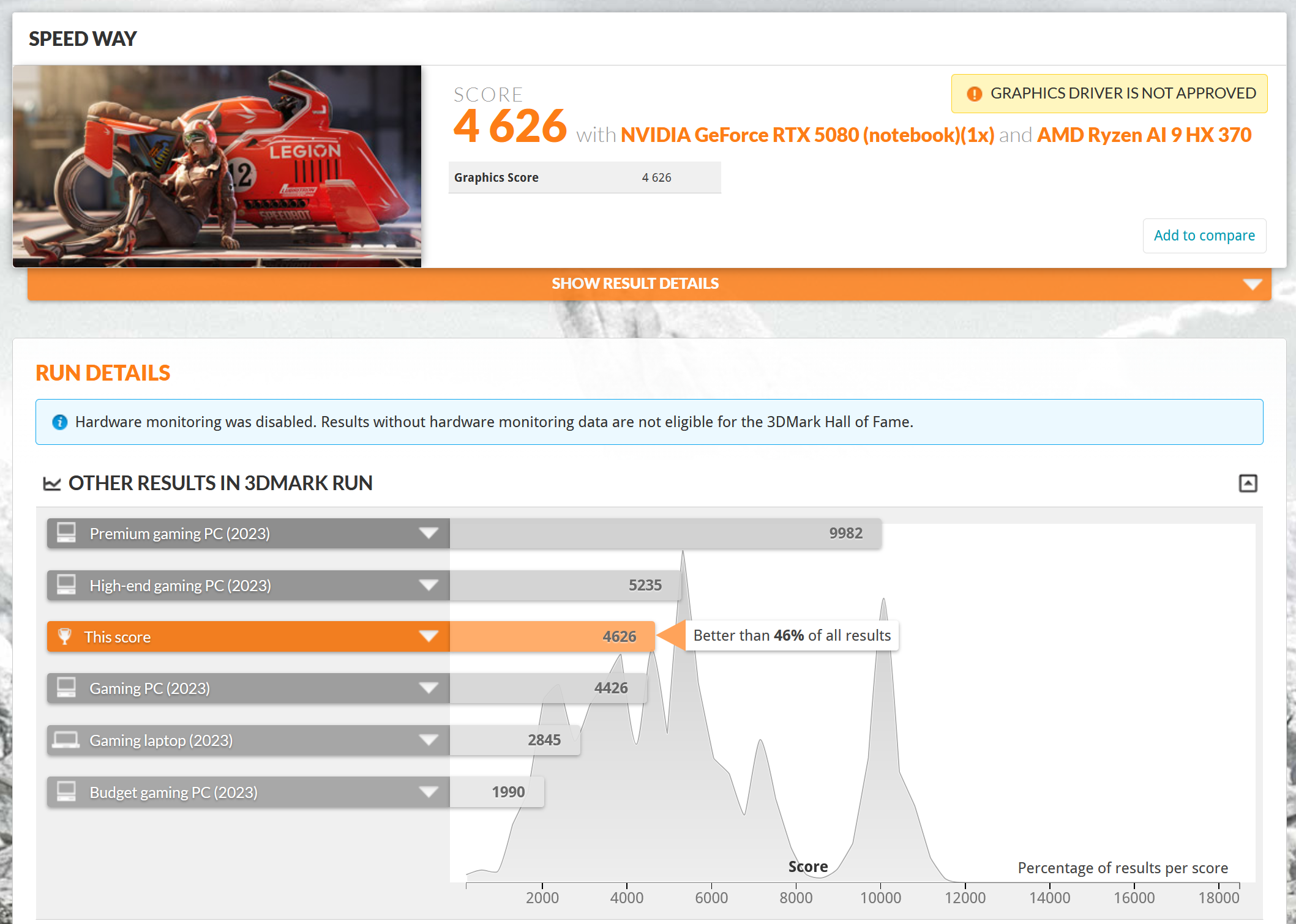
<Speed Way / カスタム最大>
スコア: 4626
グラフィックテスト: 46.26FPS
評価: 極めて良好
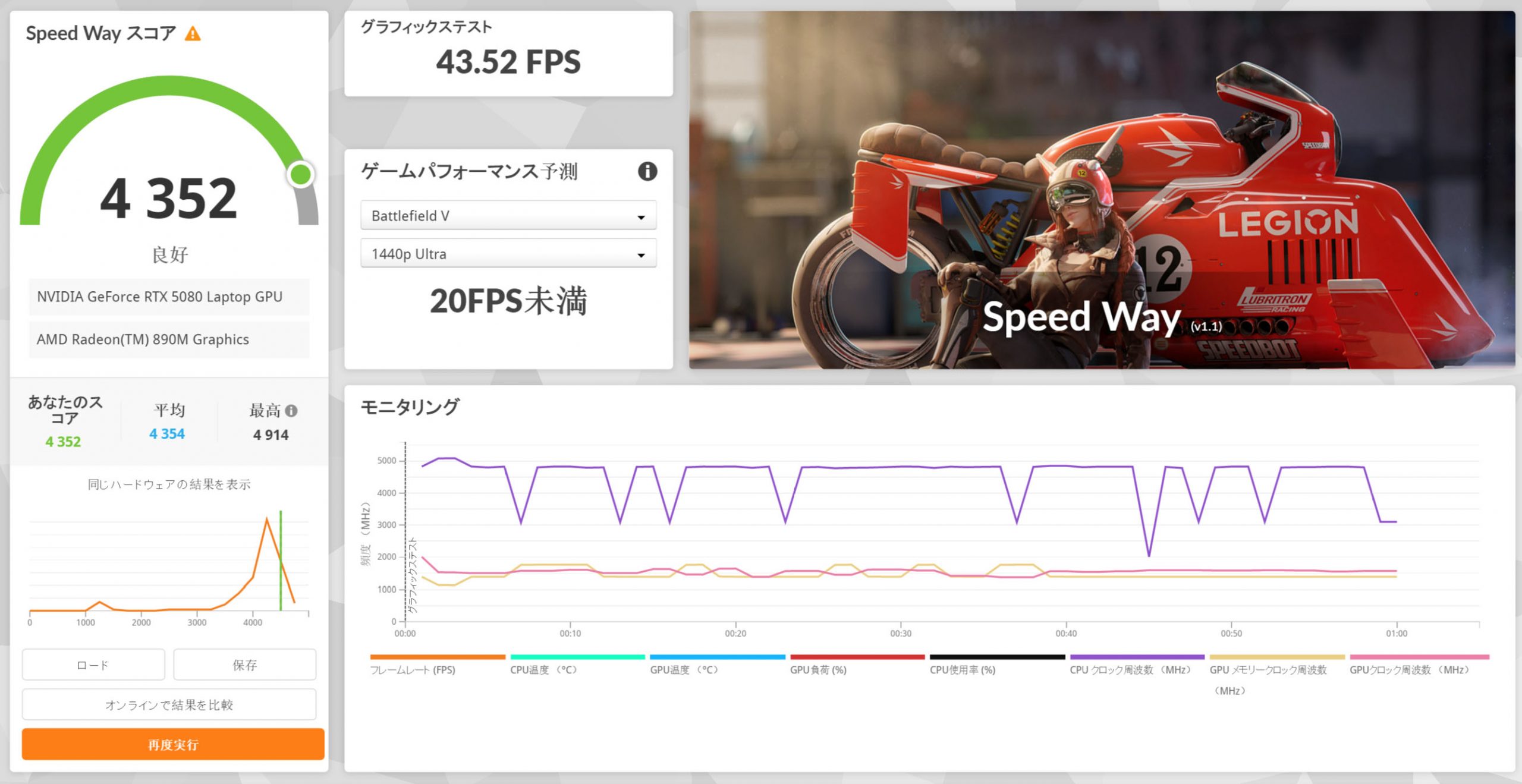
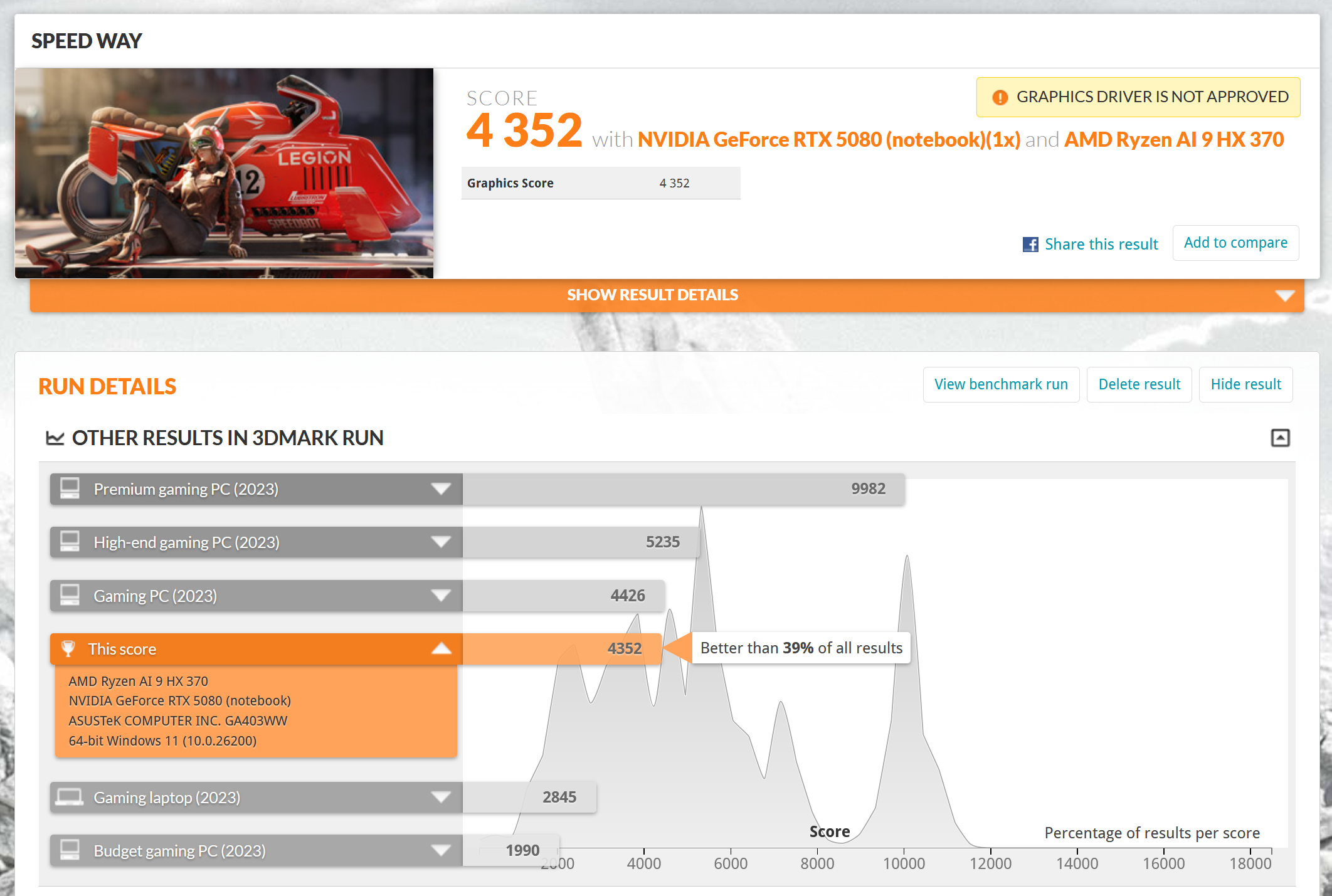
<Speed Way / ターボ>
スコア: 4352
グラフィックスコア: 43.52FPS
評価: 良好
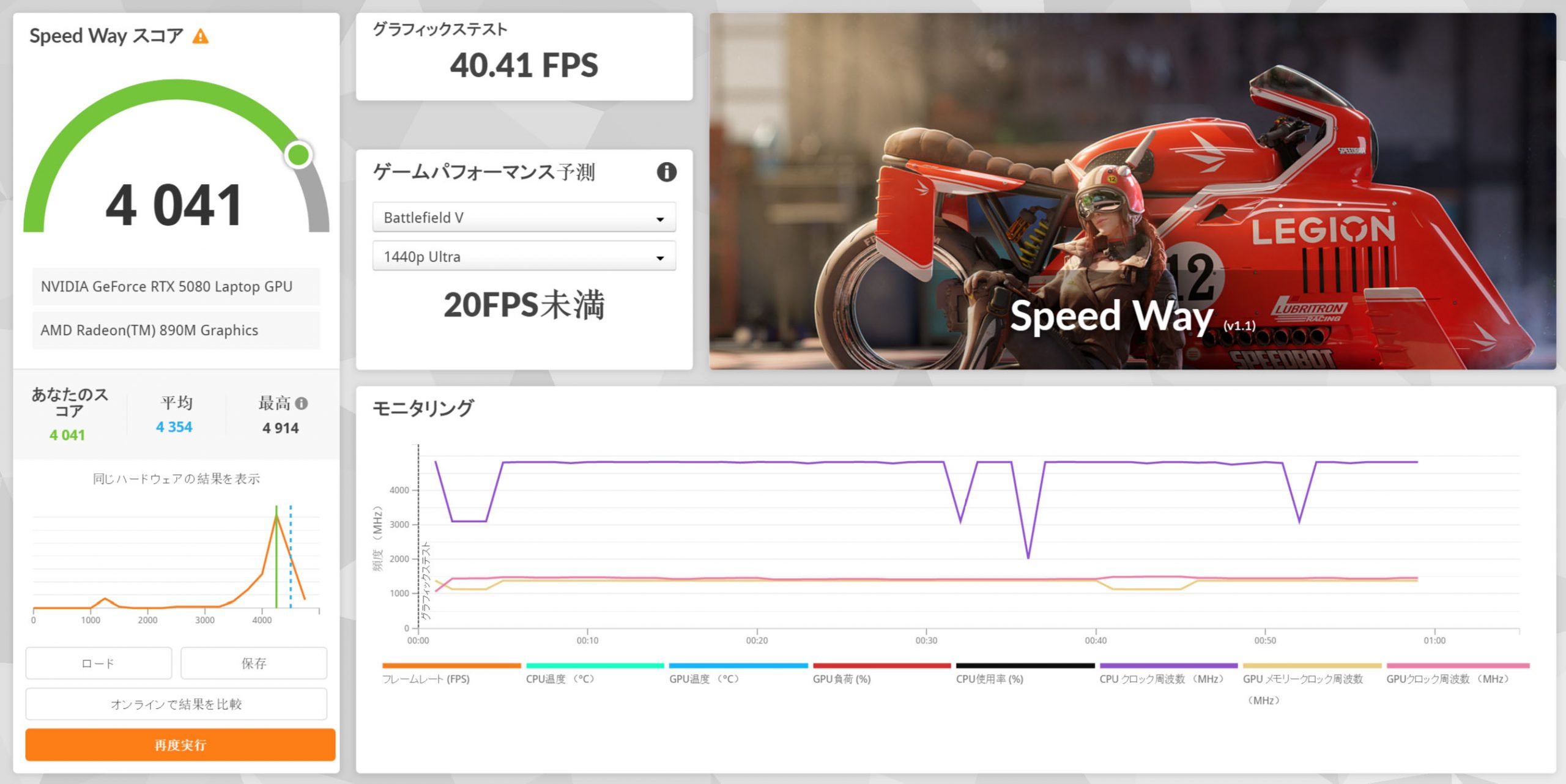
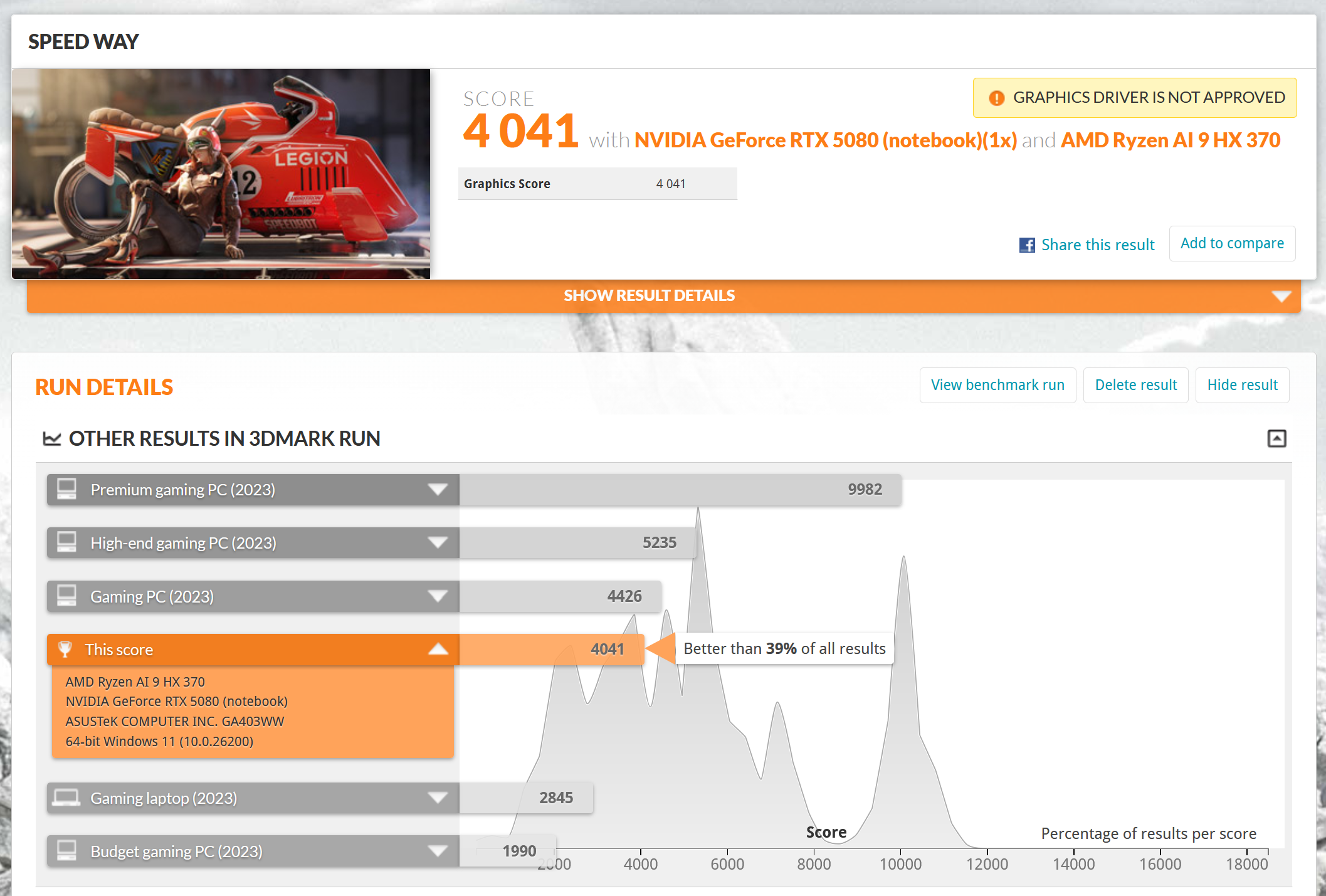
<Speed Way / パフォーマンス>
スコア: 4041
グラフィックスコア: 40.41FPS
評価: ーー
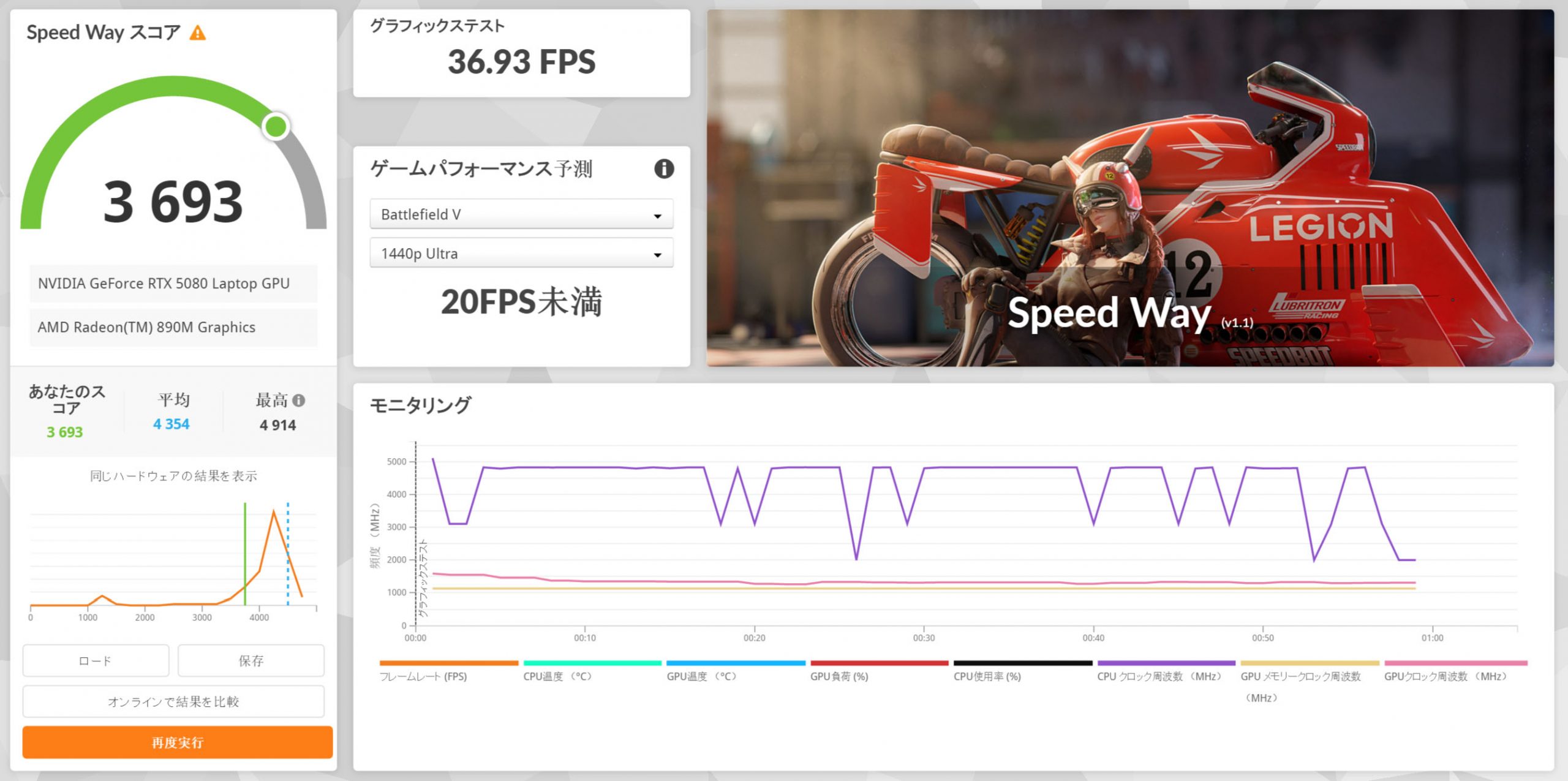
<Speed Way / サイレント>
スコア: 3693
グラフィックスコア: 36.93FPS
評価: ーー
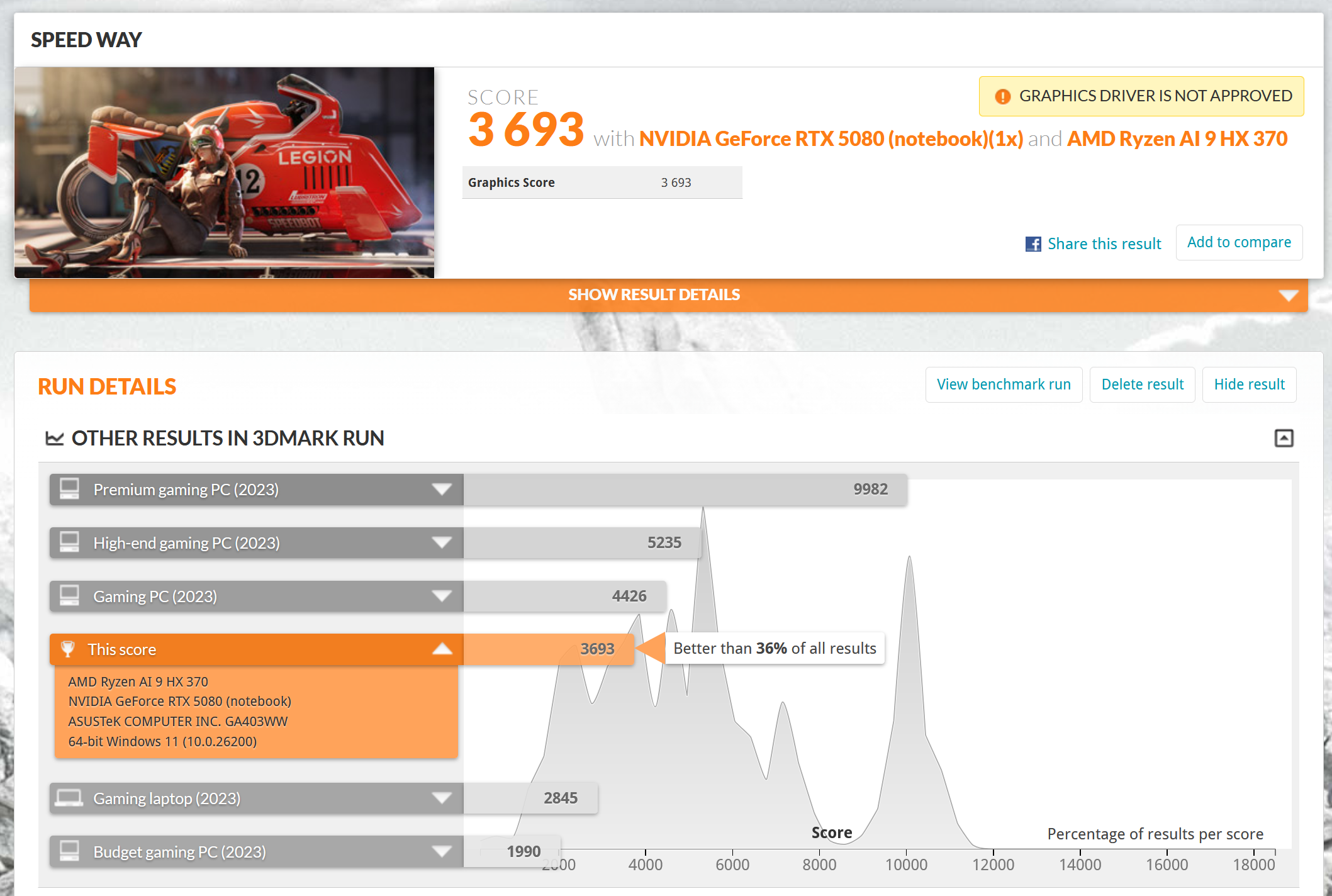
まったくストレスなくベンチマーク映像を楽しめるむ
いうまでもなく高精細で高解像度な「Speed Way」だが、まったくストレスなくベンチマーク映像を楽しむことができた。たとえサイレントでも問題なく、サクサクと展開。さすがにサイレントはややブレを感じるが、意識して凝視しないと気にならないレベルだ。
しかしベンチマークは、試すたびにスコアが大きく変化することがある。また「Speed Way」カスタム最大スコア記録を更新したならばお伝えしたいと思う。
