

ASUSのノートパソコン「GA403WW-AI9R5080W」を使用し、スクウェアエニックスのゲーム「ファイナルファンタジーXIV: 黄金のレガシー」(FF14)のベンチマークを調べてみた。
その結果は「ファイナルファンタジーXIV: 黄金のレガシー 最大負荷でベンチマーク / ASUS ROG Zephyrus G14 GA403WW」の記事でお読みいただきたい。
Armoury Crate「サイレント」「パフォーマンス」「ターボ」「カスタム」
ASUSのノートパソコンにはArmoury Crateアプリが搭載されており、それによりノートパソコンの性能を用途に合わせてオペレーティングモードをカスタマイズできる。
消費電力もサイレント、パフォーマンス、ターボ、カスタム(手動)の4つのオペレーティングモードから選ぶことができ、ターボはリスク少なめで最大能力を体験でき、カスタムではリスクある最大能力を引き出すことができる。リスクとは、故障するリスクだ。そのため、カスタム設定時には警告が表示される。
<オペレーティングモード4種>
サイレント: CPU・GPU・ファンの省エネ化
パフォーマンス: CPU・GPU・ファンのバランス最適化
ターボ: CPU・GPU・ファンの最大化
カスタム: CPU・GPU・ファンの限界突破可能
表示サイズは4Kの3840 x 2160に設定して高負荷
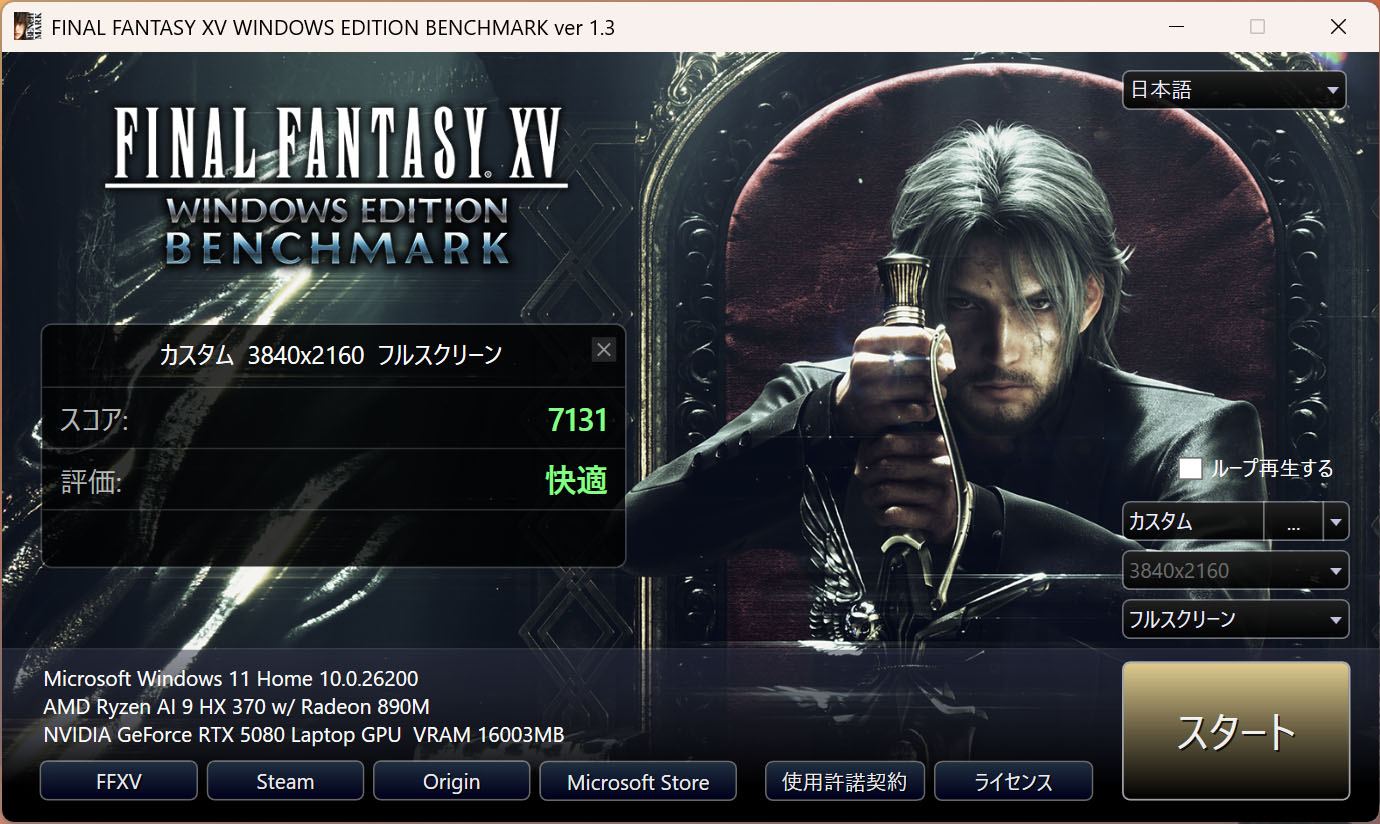
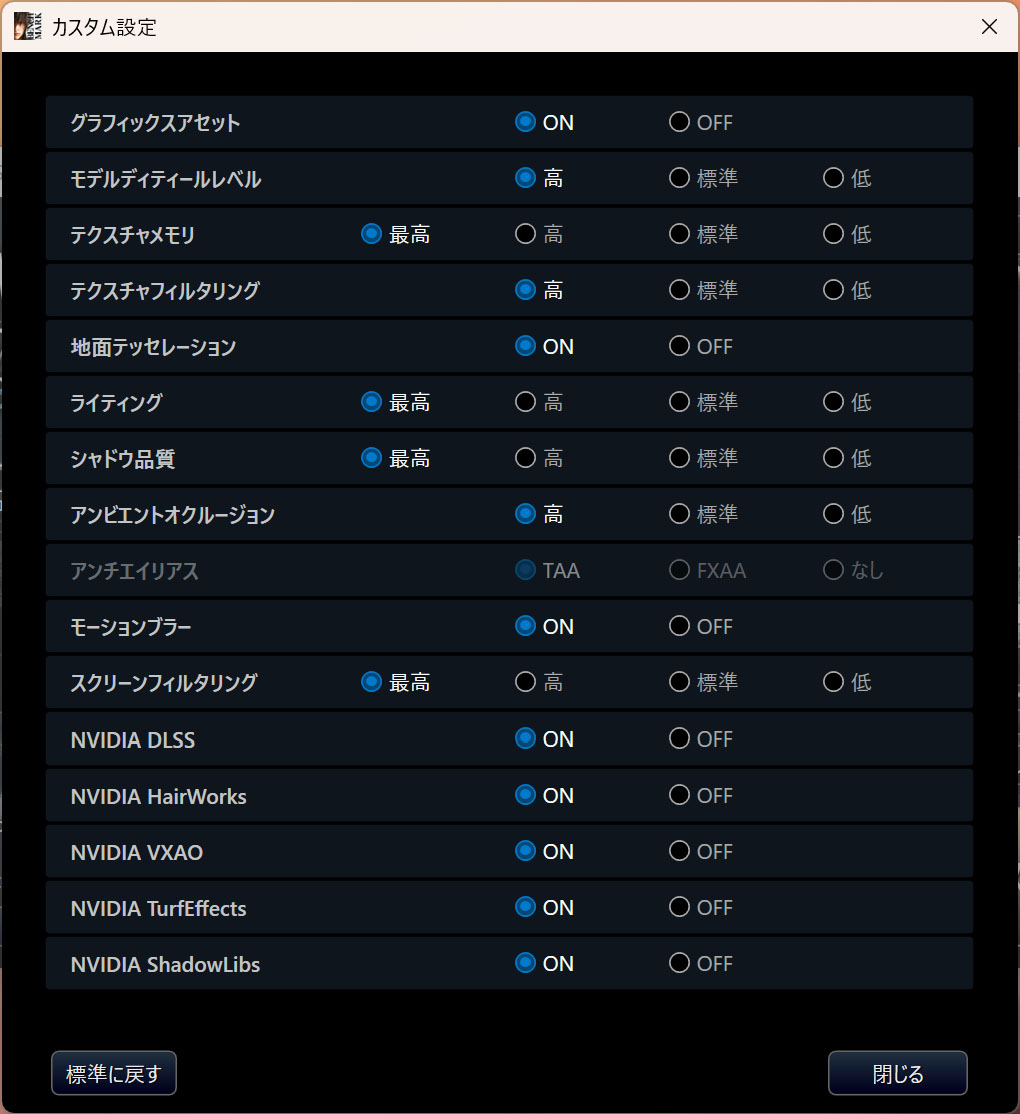
今回は、前回以上に「GA403WW-AI9R5080W」に負荷をかけてベンチマークを調べた。画質設定は手動で最大級にし、表示サイズは4Kの3840 x 2160に設定して高負荷にした。その結果は以下のとおりである。
ASUS GA403WW-AI9R5080Wのスペック
インチ: 14.0型 OLED (有機EL)
CPU: AMD Ryzen AI 9 HX 370
OS: Windows 11 Home 64
メモリ: 64GB (LPDDR5X-8000)
VRAM: 16GB (GDDR7)
GPU: NVIDIA GeForce RTX 5080 Laptop GPU (NVIDIA Optimus Technology対応 / 最大110W)
ストレージ: SSD :1TB (PCI Express 4.0 x4接続 NVMe / M.2)
備考:CPUとGPUは45度以下の状態で検証開始
FF14ベンチマーク設定
画質: 手動で最大設定
画面: 3840 x 2160
表示: フルスクリーン
ベンチマーク結果 / 3840 x 2160スコア
カスタム最大: 7131 / 快適
ベンチマーク結果 / 1980 x 1080スコア
サイレント: 7709 / 快適
パフォーマンス: 13416 / 非常に快適
ターボ: 13973 / 非常に最適
カスタム最大: 14311 / 非常に快適
4Kならオペレーションモードは手動でカスタム最大
4K画質の3840 x 2160で、さらに手動で画質を最大級にしたことろ、スコアが「1980 x 1080のサイレントモード」のときよりも低くなった。しかしながら、それでも評価は「快適」であり、プレイに何の問題もないことが分かった。
つまり、もし4Kクオリティでプレイしたいのであれば、Armoury Crateのオペレーションモードは手動でカスタム最大に設定するとよいかもしれない。いや、4Kならばそれ一択かもしれない。
4KクオリティでFF15がプレイできる
ファン音がかなり高くなるが、4Kクオリティでプレイする場合、その音は受け入れる必要がありそうだ。とはいえ、4KクオリティでファイナルファンタジーXVがプレイできるノートパソコン、すごい!
しかし、スコアはブレが生じる。さらにスコアが高まる方法や環境があるかもしれないので、今後もFF15のベンチマークを追求していきたいと思う。
